




1) Qu'est-ce que Ximi Mobile ?
Ximi Mobile est une application conçue pour faciliter votre travail au quotidien, chez Babychou Services.
Elle vous permet d’accéder facilement à l’ensemble des informations dont vous avez/aurez besoin pour réaliser vos missions, communiquer avec votre agence et gagner en autonomie.
Cette application rend l’expérience plus simple, plus fluide et limite les échanges papier ou par téléphone.
C'est un espace personnel sécurisé vous permettant de :
- Valider vos heures en temps réel via la fonctionnalité de validation déléguée,
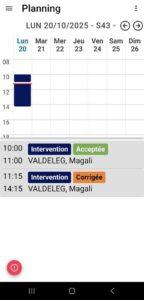
- Consulter vos planning à jour (synchronisé toutes les 30 minutes),
- Déposer ou consulter des documents administratifs,
- Accéder à une messagerie interne pour échanger avec votre l’agence,
- Afficher votre carte professionnelle directement sur votre téléphone,
- Retrouver l’annuaire de contacts essentiels (agence, astreinte…).
2) Comment l'installer ?
Ci dessous, toutes les étapes vous accompagner dans la première connexion sur Ximi Mobile. Toutes ces étapes sont mentionnées dans l'e-mail de présentation de l'outil “💻 Babychou Services : votre extranet”, que vous avez reçu en amont.
L’installation de Ximi Mobile sur les Smartphones iOS se fait via l’App Store Apple, et via le Play Store de Google pour les smartphones Android.
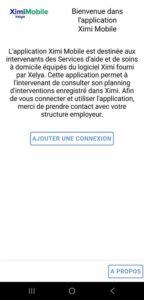
1. Après avoir téléchargé l'application 'Ximi Mobile', cliquez sur "Ajouter une connexion".
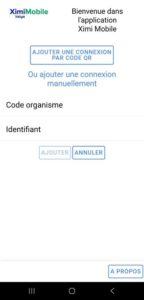
2. Saisir le code organisme (dans l’e-mail reçu) (baby/...). L’identifiant est le même que sur l’extranet.
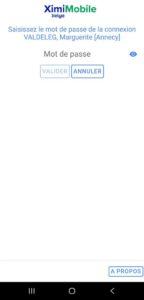
3. Saisissez votre mot de passe ; c'est le même que pour l’extranet. Cliquez ensuite sur 'VALIDER'.
3) Zoom sur les fonctionnalités de l'application
La validation ou modification d'une intervention
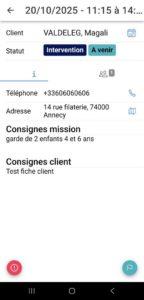
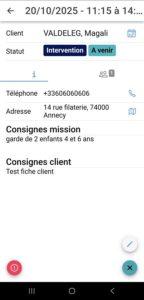
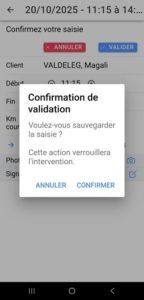
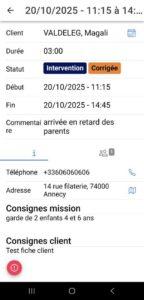
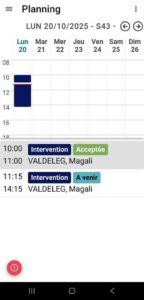
Le planning du jour s’affiche par défaut en première page. En cliquant sur une intervention, on peut consulter le nom du client, son adresse (+ possibilité de l’afficher sur la carte), le numéro et les consignes ; sur le drapeau en bas à gauche, un crayon apparaît qui me permet d’entrer dans la validation (avec ou sans modification) de l’intervention.
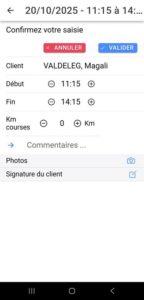
C’est dans cette interface que vous pouvez effectuer des modifications d’horaires, ajouter des kms courses et des commentaires.
Attention : la durée d’intervention ne peut être inférieure à la durée planifiée pour valider.
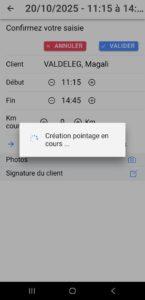
Vous devez confirmer votre validation, l’intervention ne sera plus modifiable et les éléments seront transmis à l’agence. Après l’enregistrement, vous retournez sur la page de l’intervention sur laquelle vous voyez un statut Corrigé ou Validé.
Ce statut apparaît également dans la liste des interventions.
D'autres fonctionnalités sur l'application
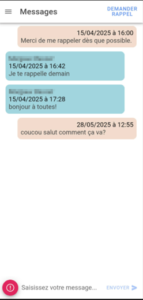
La messagerie
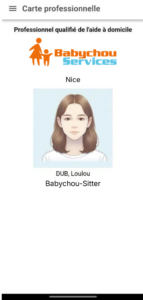
La carte professionnelle
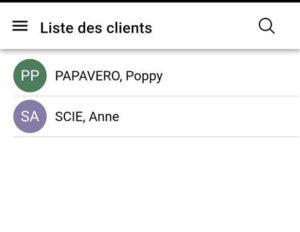
Les clients
La messagerie est un fil de discussion avec l’agence.
Vous permet d’accéder à une version numérique de votre carte professionnelle.
Il s’agit de la liste des clients chez lesquels vous intervenez. Cela vous permet de consulter leur planning, l’adresse et les consignes clients.
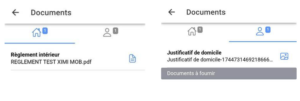
Les documents
La partie documents est composée de 2 catégories. Les documents mis à votre disposition par l’agence et les documents personnels à communiquer. Les premiers sont à consulter - par exemple un règlement intérieur.
La partie sur les documents personnels vous permet de fournir à l’agence un document administratif en téléchargeant un PDF ou en prenant en photo le document avec votre téléphone.
Les contacts
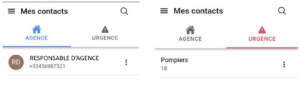
Dans les contacts, vous accédez à la liste des contacts mis à votre disposition par l’agence. Il peut s’agir des numéros de l’agence ou de numéros d’urgence.